メンバーサイトの使い方とAI活用の前提
これ以降はサポートグループメンバーの方がご覧いただけます。
この記事では、メンバーサイトの使い方と、この講座で生成AIをどんな前提で使っていくかをご紹介します。
どちらも、これから気持ちよく講座を進めていくための土台になる内容です。
目次
メンバーサイトの構成
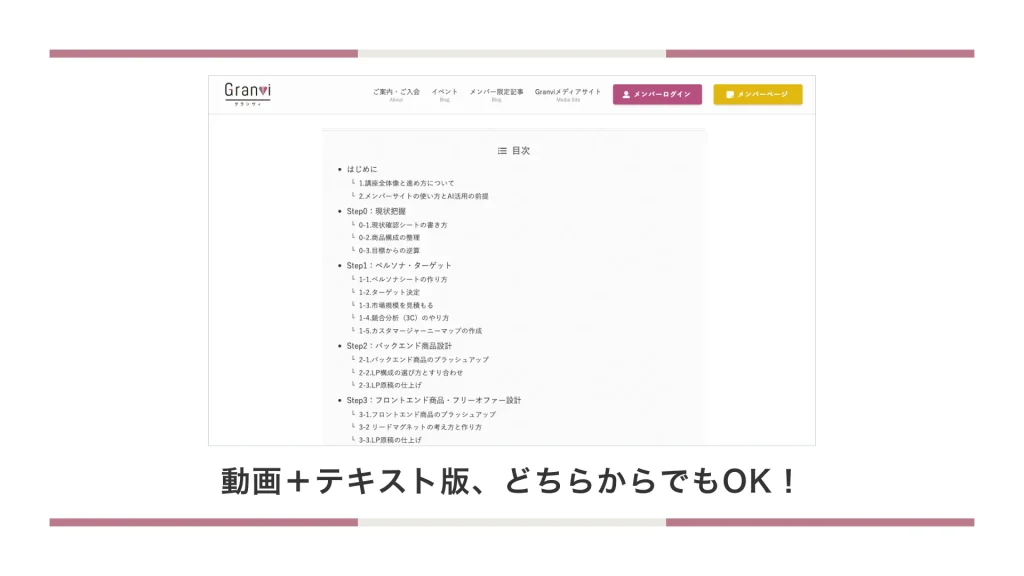
メンバーサイトは、STEPごとに「動画」と「テキスト版」の両方をご用意しています。
内容は同じなので、動画が見やすい方は動画を、文字を読む方が好きな方はテキスト版をご覧ください。
基本的にはSTEP0から順番に見ていく作りになっていますが、「あの話、もう一回確認したいな」というときは、いつでも目次に戻って必要なステップを見返してください。
サポートの受け方(ご契約プランによって違います)
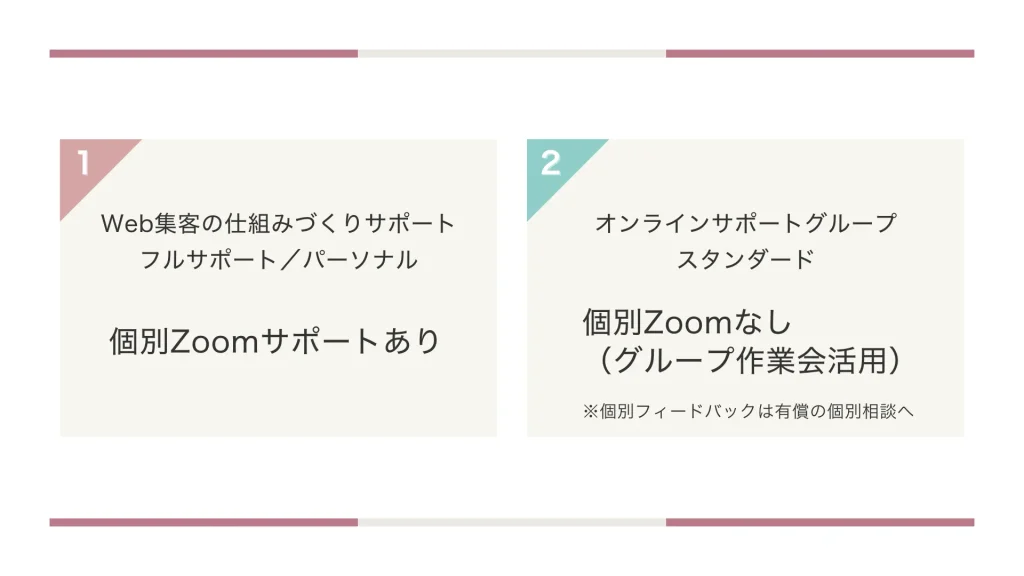
サポートの受け方は、ご契約いただいているプランによって少し違います。まずはご自身がどれに当てはまるか、確認してみてください。
なお、フルサポートプランの方は、WordPressの作業を代行することも可能です。
個別にフィードバックしてほしいときや、相談したいときは、別途有償の個別相談をご活用ください。
講座の内容や進め方、WordPressの操作方法などの一般的なご質問は、Facebookグループの質問スレッドやLINEオープンチャットでもご質問いただけます。
どのプランでも、「わからないまま一人で抱え込む」ことがないように、質問できる場所をご用意していますので、遠慮なくご活用ください。
この講座でのAI活用の前提
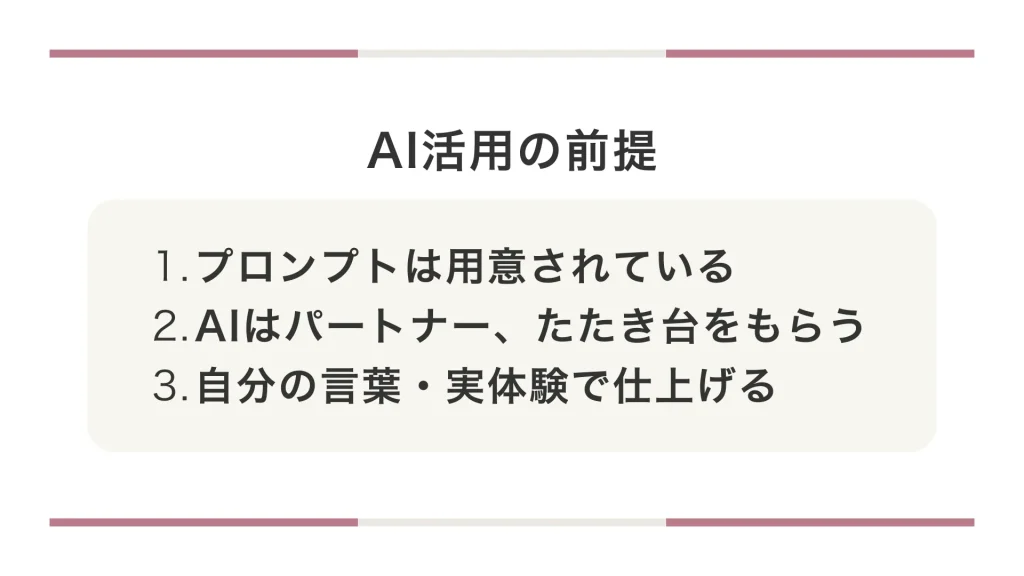
最後に、この講座での生成AI(ChatGPTやClaudeなど)の使い方についての前提をお伝えします。
この講座では、ペルソナ設定やLPのコピー作成、ブログネタ出しなど、いろいろな場面で生成AIを使っています。
「AIってちょっと苦手…」という方も、心配いりません。
 まり子
まり子それぞれの場面で使うプロンプト(AIへの指示文章)は、あらかじめご用意しています。
まずはコピーして貼り付けるところから始めてください。
ゼロから全部自分で考えるのは大変です。
AIは「一緒に考えてくれるパートナー」として使っていきましょう。
AIが出してくれた案をたたき台にして、そこにあなたの実体験や、あなたらしい言葉を足して仕上げていく…そういった使い方を、この講座を通して一緒に練習していきます。
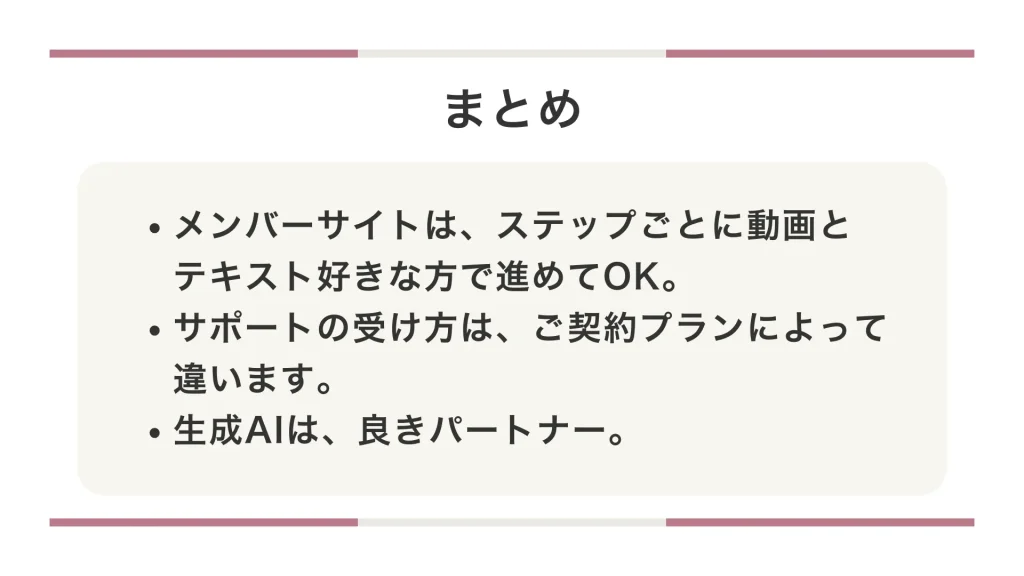
メンバーサイトは、STEPごとに動画とテキスト、好きな方で進めていただけます。
サポートの受け方は、ご契約プランによって違うので、わからなくなったらグループ作業会やFacebookグループ、LINEオープンチャットでお尋ねください。
そして、生成AIはこの講座の随所で使う「パートナー」です。プロンプトは用意していますので、気軽に使ってください。
次の記事からは、STEP0の現状把握に入ります。