
登録したクレジットカードを変更したいです。
以下の手順で登録されているクレジットカードをご変更ください。
STEP
ログインページでログインします
STEP
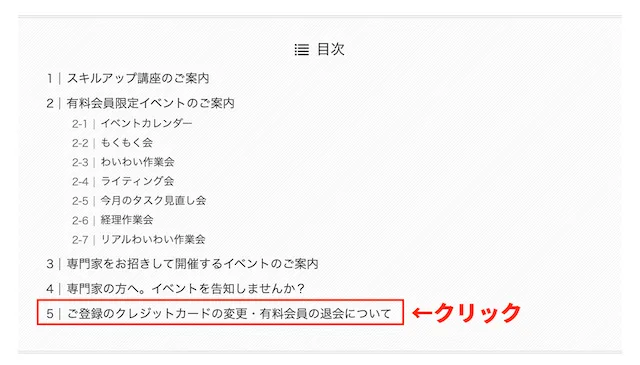
ログイン後、スクロールすると目次がが表示されます。
「ご登録のクレジットカードの変更・退会について」をクリックしてください。
STEP
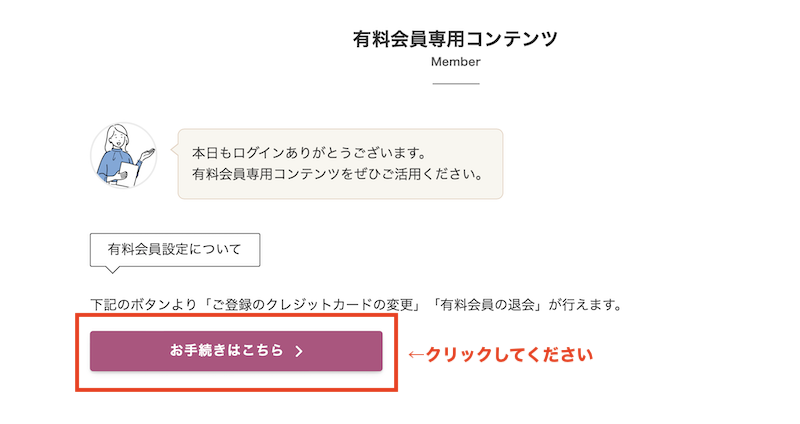
お手続きページに移るため、「お手続きはこちら」ボタンを押してください。
STEP
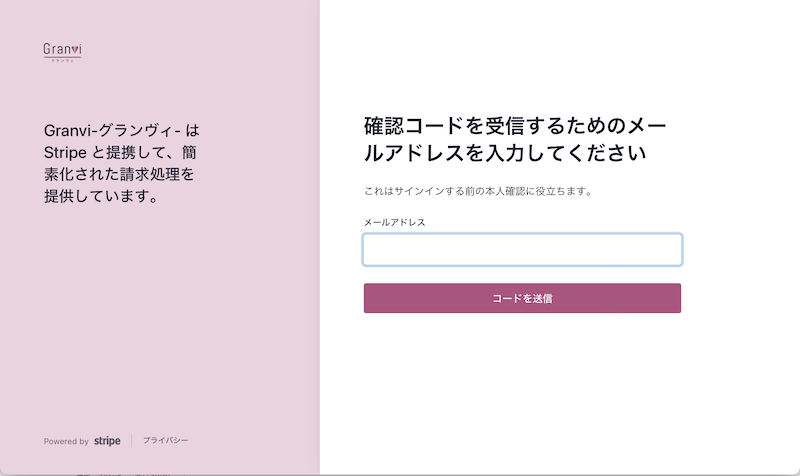
Granviにご登録されているメールアドレスを入力して「コードを送信」ボタンを押してください。
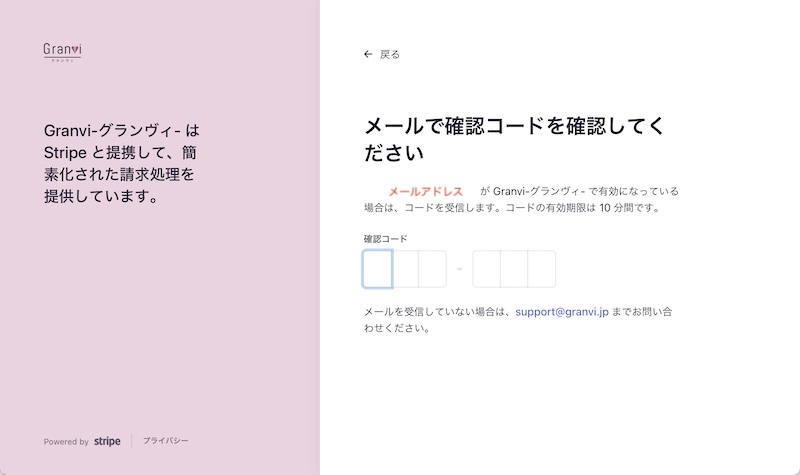
メールに確認コードが届きますので、確認コードをご入力ください。
Granviに登録したメールアドレスではない場合、確認コードは届きません。確認コードが届かない場合、ログインページでご登録のメールアドレスをご確認いただき、ページを戻って再度実行してください。
STEP
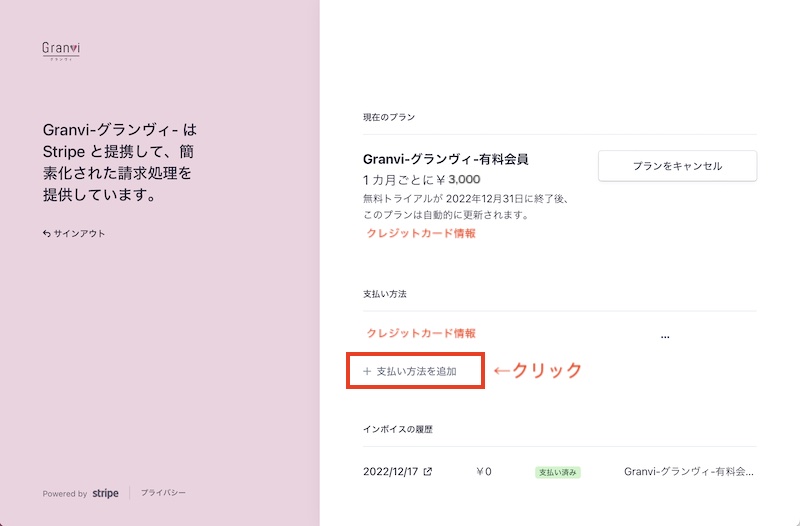
新しいクレジットカードを追加します。
「支払い方法を追加」をクリックします。
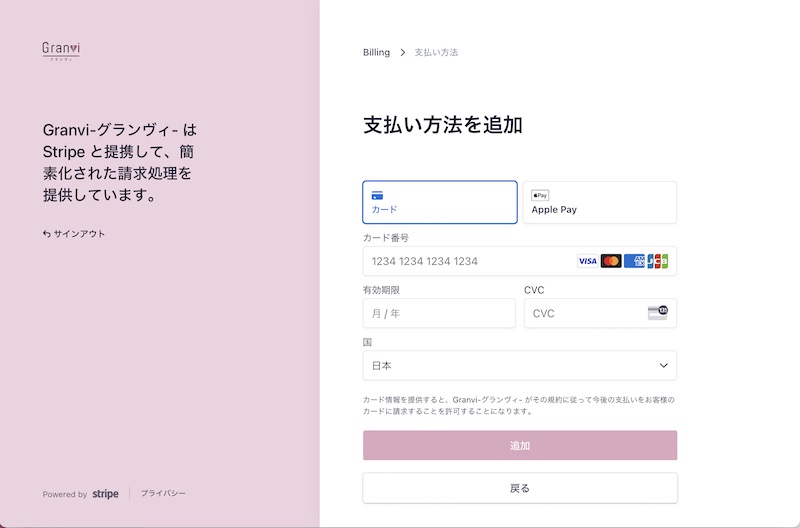
「支払い方法を追加」ページが表示されるので、新しいカード情報を入力して「追加」ボタンを押してください。」
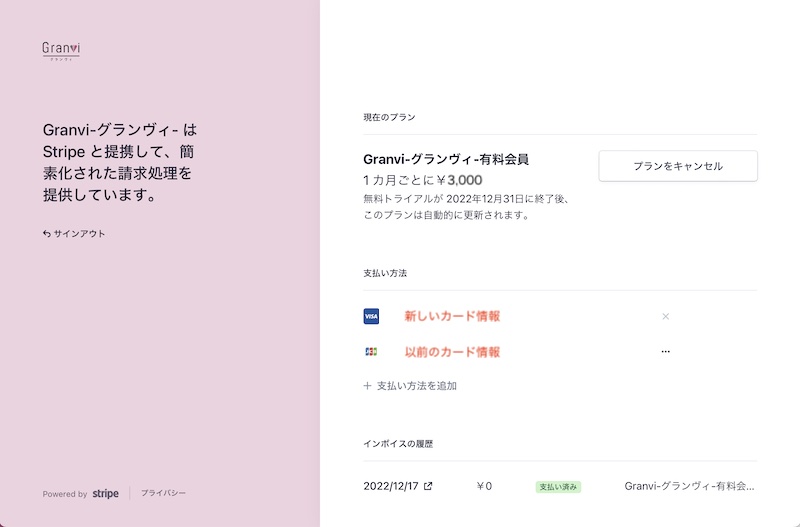
新しいクレジットカード情報が追加されていることをご確認ください。
STEP
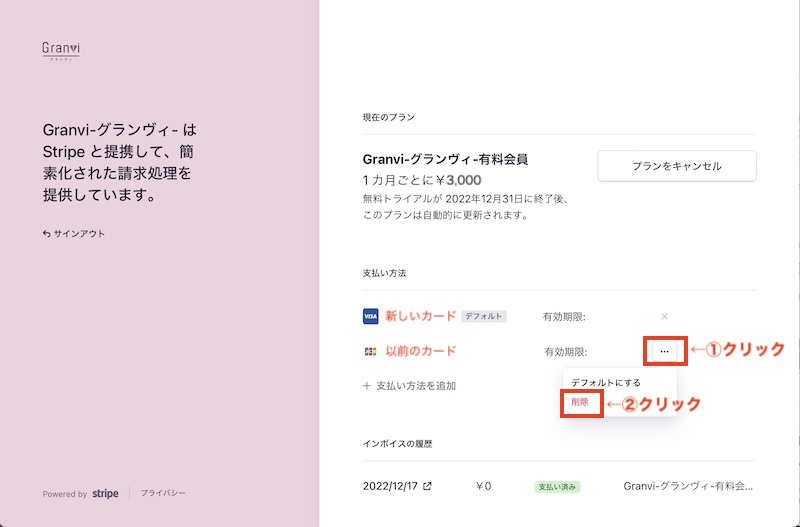
以前のクレジットカード情報を削除します。
以前のカード情報を削除します。以前のカード情報の右にある「…」をクリックすると、メニューが表示されます。その中の「削除」をクリックしてください。
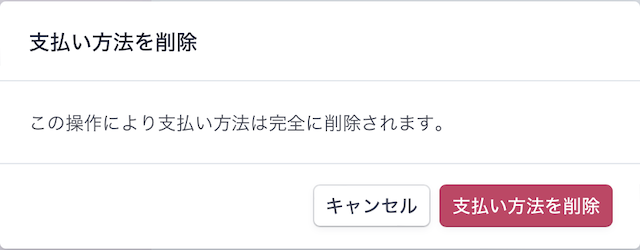
「支払い方法を削除」ウィンドウが表示されるので右下の「支払い方法を削除」ボタンを押してください。
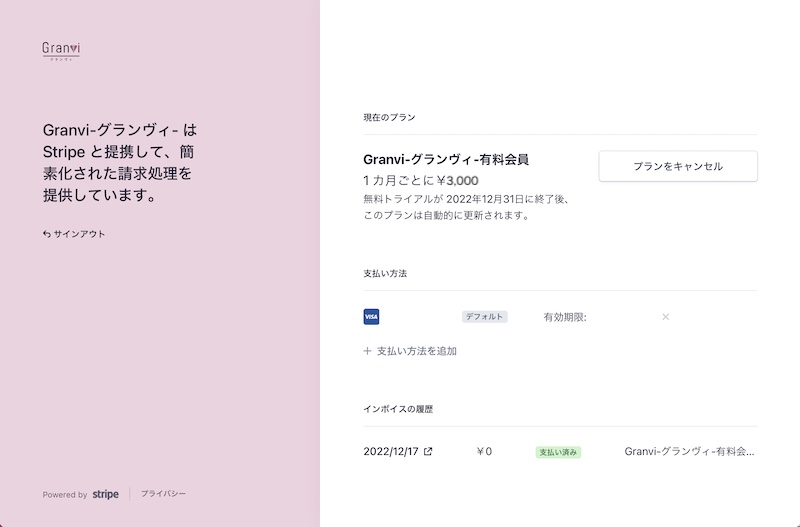
以前のカード情報が削除されていることをご確認ください。
STEP
サインアウトして画面を閉じてください。
これでお手続きは終了です。左側中ほどにある「サインアウト」をクリックしてサインアウトし、画面を閉じて終了してください。
目次
お問い合わせContact
問題が解決しない場合は下記より、サポートにお問い合わせください。